Содержание
Как правильно замерить пластиковые окна: правила и инструкции
Чтобы металлопластиковая конструкция идеально встала в оконный проем, нужно замерить пластиковое окно правильно. Существуют конкретные инструкции, точное соблюдение которых гарантирует положительный результат. Вы можете сделать это самостоятельно или вызвать замерщика окон.
Основные шаги правильного замера окон
Хотите замерять все нужные параметры самостоятельно? Следуйте описанным в статье инструкциям и выполняйте правильный замер окон самостоятельно:
- Замер осуществляется как снаружи, так и внутри здания. Это позволяет рассчитать глубину проема и убедиться, что изделие будет иметь нужные параметры.
- Некоторые проемы оснащены выступами, которые называются также «четверти», поскольку их величина в идеале 6,5 см (что является ¼ стандартного кирпича) – учитывайте это.
- В случаях наличия перекосов размер изделия определяет больший показатель ширины.
 После этого необходимо сверить полученные показатели с внутренними параметрами оконного проема.
 После этого необходимо сверить полученные показатели с внутренними параметрами оконного проема.
Рассмотрим первый случай того, как замерять окна, если присутствует «четверть».
Замер окна для проема с «четвертью»
Проводить первые замеры стоит обязательно с наружной стороны стены. Необходимо измерять как высоту, так и ширину проема. По правилам установки монтироваться окно должно так, чтобы кирпич заступал на профиль на 1,5-2 см. Меряем ширину в четверти и добавляем 3-6 см.
ВАЖНО! ПВХ-изделие должно быть шире, чем параметры проема с четвертями, поскольку окно устанавливается с упором в откосы. Поэтому к фактическому расстоянию между крайними точками четвертей прибавляем 3-6 см. Убедитесь, что замер пластиковых окон правильный и будущая ПВХ-конструкция сможет войти в оконный проем.
Для определения высоты достаточно померить расстояние между верхним и нижним краями проема и отступить 2 см для монтажного шва. Если с пластиковым окном монтируется отлив и подоконник, то от первоначальных показателей замерщик отнимает еще 3 см для монтажа подставочного профиля. Окно будет на 7 см меньше исходного оконного проема. Проверяйте замеры несколько раз перед установкой и убедитесь в правильности полученных данных. Лучше по несколько раз замерять одно и то же, чем потом шторами маскировать недостатки.
Замер окна без «четверти»
Замерить габариты будущего окна в случае отсутствия четвертей нужно с учетом следующих особенностей. Рассчитывая правильную ширину будущей рамы, следует сначала мерить ширину проема. В случае неровности стен следует измерять расстояния по сторонам (в верхней и нижней точке), а также по центру. От наименьшего полученного значения отнимаем 2-4 см, оставляя зазор для монтажного шва.
Высота вычисляется по схожему принципу. Сначала начинаем замеривать расстояние от нижней стороны проема до верхней. От полученной величины отнимаем 1,5-2 см монтажного шва, а также 3 см для монтажа подставочного профиля.
ВНИМАНИЕ! Замер металлопластиковых окон быстро и правильно выполняют специалисты. Например, вы сможете вызвать замерщика в Киеве и получить профессиональную консультацию, сэкономив при этом свое время.
Если у вас уже стоят окна и видны края оконной рамы, а также монтажный шов, то достаточно сделать замеры по краям уже установленной конструкции. Этот способ подойдет в случае монтажа окон одинакового размера, без изменения исходного проема.
Своими силами или помощь профессионалов?
После прочтения наших рекомендаций вы сможете замерить проем пластикового окна и самостоятельно. Однако, решив купить окна REHAU у нас, можно сделать проще и заказать бесплатный замер. Так вам не придется тратить свое время на определение размера проема. Наш специалист-замерщик знает, как правильно мерить параметры окон с учетом четверти или без нее. Заказать окна REHAU и узнать точную стоимость вы сможете по телефону, указанному на сайте.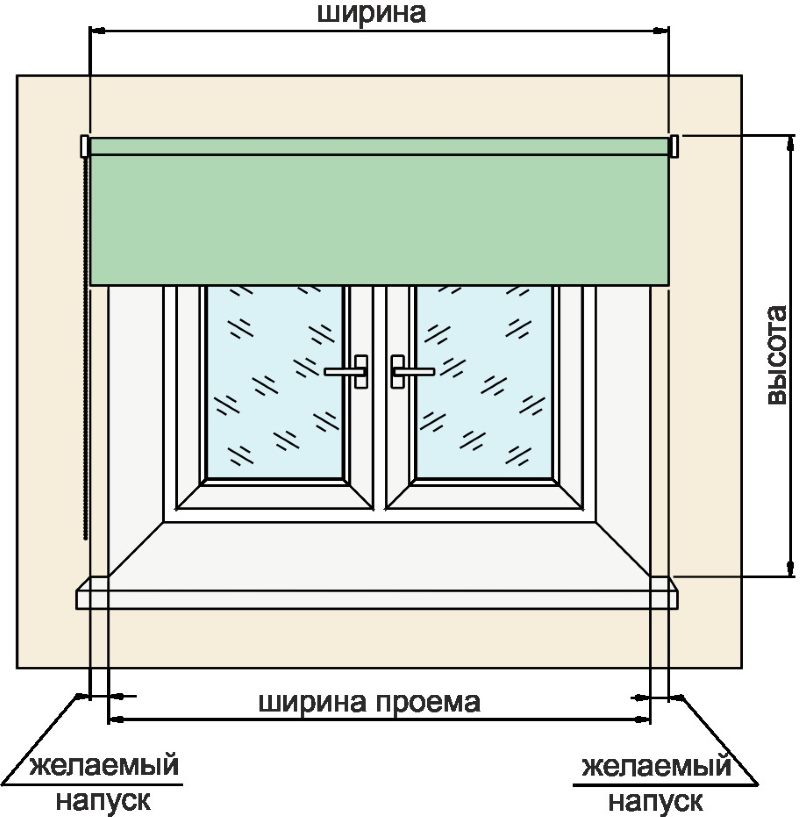 Мы работаем в 24 областях, имеем фирменные магазины и точки продаж в более 120 населенных пунктах и 2 своих завода в Украине.
Как сделать замер окна
Процедура замера требуется всегда, и будет лучше доверить ее профессиональным монтажникам окон. Во всех остальных случаях высока вероятность того, что замер проема будет выполнен неверно, что чревато неприятными последствиями. При этом заказчику лучше получить базовый минимум знаний, который облегчит процесс общения со специалистами. В этой статье есть все необходимые для покупателей сведения, которые помогут избежать ошибок при замере окон.
Почему замер лучше доверить профессионалам
Многие заказчики окон считают эту процедуру простым делом, с которым в состоянии справиться своими силами. Неискушенным владельцам недвижимости кажется, что достаточно быть предельно внимательным, знать, как замерить окно, и все будет хорошо. Это ошибочное мнение.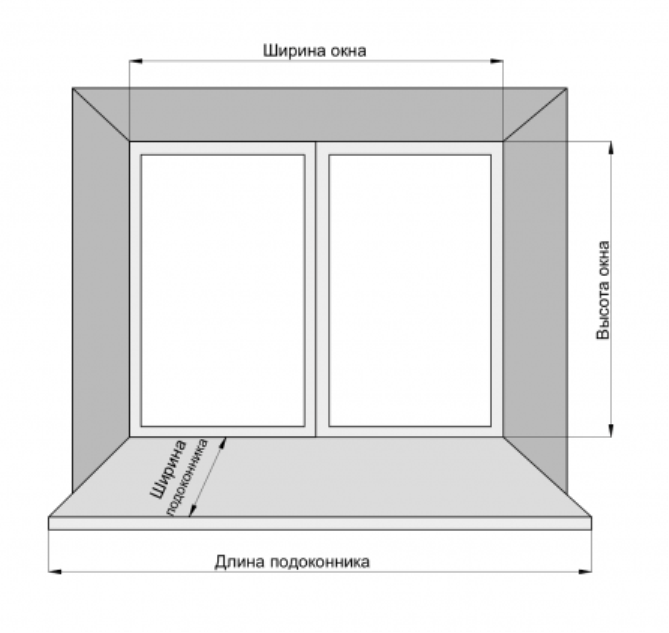 Существует достаточно много нюансов, о которых человек без практического опыта не имеет понятия. В конечном итоге замер вроде выполнен по всем пунктам правильно, но он не совсем верный.
Например, в домах старой постройки между оконными рамами и стенами может оказаться достаточно большое расстояние, которое заполнено деревянными брусками-подложками, войлоком и строительным мусором, а затем оштукатурено. Неспециалисты в половине подобных ситуаций ограничиваются замером старой рамы, в то время, когда нужно добраться до самой стены. Кроме того, в процессе снятия габаритов выявляются возможные перекосы оконных проемов и определяется оптимальный тип крепежных элементов. Все эти факты говорят в пользу того, что замер лучше доверить компетентным профессионалам.
Важно! Сегодня абсолютное большинство солидных компаний не взимает плату за замер, если клиент заказывает окна. Так что серьезно настроенный заказчик абсолютно ничего не экономит при самостоятельном определении габаритов проемов, и процедура замера своими силами теряет всякий смысл.

Алгоритм проведения замера прямоугольного оконного проема
Информация о последовательности выполнения замера нужна даже в том случае, когда эта процедура доверена мастерам. Эти знания помогут не только эффективно проконтролировать действия специалиста, но и выявить степень его компетентности. Опытные работники, замеряя проем под окно, обычно выполняют следующий перечень действий:
- Измеряется фактическая высота проема — H, затем определяется габаритная высота окна – H(пр), для чего от фактического показателя отнимается 40-60 мм для верхних и нижних зазоров.
- По тому же принципу определяется фактическая ширина проема L и габаритная ширина окна – L(пр). В этом случае от полученного в начале результата требуется отнять все те же 40-60 мм на монтажные зазоры. Такие допуски регламентированы ГОСТ 30971-02.
- Назначение положения монтажной плоскости после измерения толщины наружных стен – G. При выполнении этой процедуры следует ориентироваться на тот факт, что выдвинутое в сторону улицы окно имеет лучшую звукоизоляцию, а тепло сохраняет хуже. При смещении в сторону внутренних помещений этой свойство меняется наоборот. Для однослойных стен монтажную плоскость определяют обычно на расстоянии 2/3 от внутренней вертикальной плоскости.
- Измерение ширины наружного отлива – H(н.о). Этот габарит состоит из ширины наружного откоса и напуска в 30-40 мм. Формулой ширина наружного отлива выражается так: H(н.о)=G(внеш)+30/40 мм. Делать свес больших размеров не рекомендуется, поскольку отлив будет некрасиво смотреться и «экспортировать» стук капель о металл во внутренние помещения.
- Определение ширины внутреннего подоконника – H(под). Чтобы теплый воздух от радиатора беспрепятственно поднимался вверх к стеклопакетам, вылет подоконника не должен превышать третью часть толщины нагревательного элемента. Это размер следует прибавить к внутренней толщине стены: H(под)=G(внутр)+1/3(толщины радиатора). При определении размеров внутренней толщины стен может оказаться, что габариты по обе стороны проема отличаются. Тогда нужно или сделать трапециевидный подоконник, или смириться с разным вылетом.
- Вычисление длины наружного отлива – L(н/о). Этот габарит складывается из фактической ширины окна, к которой прибавляется 50 мм на загиб «лотка»: L(н/о)=L+50 мм. Если отлив планируется устанавливать с заглушками, то, наоборот, от фактической ширины требуется отнять 20 мм: L(н/о)=L-20 мм.
- Измерение длины внутреннего подоконника – L(под). Этот размер напрямую зависит от левого и правого напуска на стены, которые прибавляются к фактической ширине проема. Обычно их величина обсуждается с заказчиком, поэтому строгие нормативы в этом пункте отсутствуют.
 При выполнении этой процедуры следует ориентироваться на тот факт, что выдвинутое в сторону улицы окно имеет лучшую звукоизоляцию, а тепло сохраняет хуже. При смещении в сторону внутренних помещений этой свойство меняется наоборот. Для однослойных стен монтажную плоскость определяют обычно на расстоянии 2/3 от внутренней вертикальной плоскости.
 При определении размеров внутренней толщины стен может оказаться, что габариты по обе стороны проема отличаются. Тогда нужно или сделать трапециевидный подоконник, или смириться с разным вылетом.
Чтобы в дальнейшем была гарантирована успешная установка окна, проем в обязательном порядке необходимо проверить на перекос. Если высота проема (справа, слева и посередине) и его ширина (внизу, в центре и вверху) имеют незначительную разницу, и величина диагоналей не имеет существенных расхождений, значит, все в порядке.
 При серьезном расхождении размеров требуется с помощью отвеса, уровня и рулетки «вписать» правильный прямоугольник в кривой проем.
Замер проема у окон с четвертью
Проемы с четвертью отличаются от обычных тем, что имеют внутренний выступ из кирпичей по всему своему периметру. Величина такого «наплыва» составляет четвертую часть длины кирпича. Фактически алгоритм замера таких окон ничем отличается от снятия габаритов с обычных проемов только в этом случае нужно учитывать тот факт, что профиль рамы справа и слева должен заходить на 20-40 мм за боковые выступы, а вверху перехлест должен составлять 15-20 мм. Внизу рамы при монтаже используется подставочный профиль или деревянные бруски, благодаря которым возможен монтаж отлива. Высота этих вспомогательных элементов варьируется в пределах 10-30 мм.
Рекомендованный алгоритм действий по замеру окон актуален только для простых конструкций прямоугольной формы.
 Для измерения окон с более сложной геометрией разработаны другие методики.
Последствия неправильного измерения оконных проемов
Вариантов последствий неправильного определения размеров всего два – окно оказывается или больше, или меньше проема. Можно добавить еще и третий – рама входит «со скрипом», что тоже очень плохо. Ведь в таком случае даже незначительное проседание фундамента гарантированно спровоцирует деформацию профильной конструкции, в результате которой можно ожидать следующих неприятностей:
- разгерметизации окна в зоне створки или по периметру рамы;
- появления трещин на стеклопакетах – эта ситуация типична для сильных перекосов;
- некорректного открытия створок, которые цепляются за раму.
Что касается вариантов, когда размеры оконных проемов неправильно сняты с ощутимой разницей габаритов, то лучшей считают ситуацию, когда рама меньше.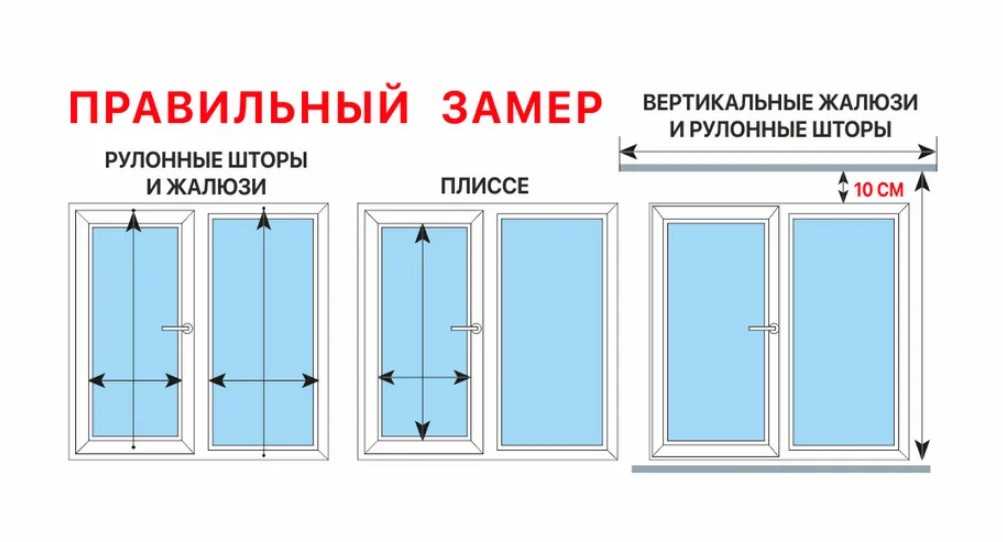 В этом случае все надежды связывают с возможностью заложить проем. Однако такая адаптация также грозит неприятностями:
- в зимнее время окно может начать промерзать;
- по периметру рамы, стеклопакетов и на откосах возможно появление конденсата;
- существует высокая вероятность появления трещин вокруг окна, что в конечном итоге приводит к разгерметизации.
Иногда, если размеры проема меньше габаритов окна, может поступить предложение стесать стены. Ни в коем случае нельзя на это соглашаться, так как это нарушение несущих конструкций со всеми вытекающими последствиями. Причем даже при успешном расширении проема без создания аварийных ситуаций нет никакой гарантии нормальной эксплуатации окна. Обычно в таких случаях рама входит впритирку, а связанные с этой ситуацией риски только что были перечислены.
Как заморозить экран в Windows 10 — Projector Ninja
Чтобы заморозить экран на компьютерах с Windows 10 или Macintosh, лучше всего полагаться на проекторы, которые имеют эту функцию. Обычно у них есть эта кнопка на пульте дистанционного управления, которую вы можете нажать и заморозить экран любого видео или слайд-шоу, которое вы представляете.
Что касается , как заморозить экран Windows 10 без функции проектора с кнопкой заморозки, вот вам краткая информация.
Подробнее об опции Freeze на пульте дистанционного управления проектором
Большинство проекторов 21 st Century имеют на пульте дистанционного управления кнопку стоп-кадра, которая приостанавливает или стопорит изображение. Это позволяет вам просматривать заметки, открывать сценарий для презентаций или использовать Google для поиска информации, не вмешиваясь в то, что происходит на экране проектора.
Кнопка стоп-кадра на пульте дистанционного управления
Преимущества стоп-кадра
Презентация слайд-шоу, лекция или видео неудобны для остановки в середине воспроизведения, потому что вы решили использовать свой ноутбук для чего-то. еще.
еще.
Может быть, вы хотите ставить оценки за работы во время воспроизведения социальной рекламы для своего класса. Возможно, вы хотите иметь под рукой Google или свои PDF-файлы на случай, если судьи по вашей диссертации захотят задать вам вопросы относительно презентации вашей диссертации.
Для таких ситуаций удобно иметь функцию стоп-кадра на проекторе или режим «Расширить рабочий стол» в операционной системе Windows 10.
Он также скрывает действия на экране ПК от экрана проектора. Это похожий на заставку способ скрыть экран вашего ПК от экрана проектора. С этим гораздо проще справиться, чем активировать режим «Расширенный дисплей» или «Рабочий стол».
«Остановка экрана» через Windows 10
Не все проекторы имеют пульт дистанционного управления или функцию стоп-кадра. Это похоже на то, как в некоторых проигрывателях DVD или Blu-Ray отсутствуют определенные функции по сравнению с другими медиаплеерами. В таких случаях вы можете заморозить или отделить экран проектора только через операционную систему Windows 10.
Сочетания клавиш и функциональные клавиши
Лучше всего расширить экран в Windows 10. Это также работает во многих современных ОС Windows, таких как Windows XP, 7 и 8, а также Vista или даже 90s Windows (95 и 98). Просто нажмите сочетание клавиш Win + P , чтобы перейти в режим расширенного дисплея.
Вы также можете использовать функциональные клавиши (Fn) вашего ноутбука или настольного компьютера для переключения между режимами. Обычно это F7 или F8 . Когда вы находитесь в режиме «Расширенный рабочий стол», вы можете приостановить или заморозить слайд-шоу и сделать что-то еще на «главном» экране ПК.
Вам также может понравиться: Как подключить ноутбук/ПК/Windows к проектору
Как расширить дисплей в Windows 10
Windows 10 в основном зависит от сочетания клавиш Windows + P. Однако есть еще один способ получить доступ к режиму «Расширенный дисплей» без использования этого ярлыка. Это включает в себя переход к настройкам дисплея.
Это более громоздкий обходной путь, но всегда удобно иметь другие варианты на случай, если у вас сломана клавиша Win или кнопка Fn.
Доступ к расширенному режиму свойств экрана
Чтобы быть более точным, откройте свойства дисплея (щелкнув левой кнопкой мыши по обоям или рабочему столу), перейдите в расширенный режим и выберите предпочтительный дисплей. В данном случае это режим Expand Display. Режим дублирования экрана просто отображает экран вашего ПК на экране проектора, поскольку они используют один и тот же экран.
Вы также можете выбрать опцию «Только экран ПК», если вы хотите временно отключить экран проектора, буквально не нажимая его выключатель. Таким образом, экран вашего ПК по-прежнему скрыт от зрителей, как с помощью кнопки стоп-кадра проектора.
Как работает режим расширенного отображения
Вы не совсем замораживаете экран в режиме расширенного отображения. Это больше похоже на то, что вы удлиняете экран, так что только его части можно увидеть с экрана вашего ПК на экран проектора, чтобы все, что вы делаете на экране проектора, не влияло на экран вашего ПК.
Он также делает экран вашего ПК невидимым для зрителей экрана вашего проектора, что также является причиной зависания экрана проектора.
Режимы проектора в Windows 10
Нажмите клавишу Windows или клавишу Win (клавиша с логотипом Windows), затем коснитесь клавиши с буквой P для переключения между режимами проектора. У вас есть четыре режима на выбор.
Расширить дисплей
Этот режим обычно используется для расширения виртуального рабочего стола на несколько мониторов. Его также можно использовать на экране проектора, чтобы скрыть то, что вы делаете на основном экране ПК или ноутбука. Вы можете продолжать воспроизводить презентацию, используя экран ПК для чего-то другого.
Дублированный экран
Режим дублированного экрана, также известный как режим зеркала в устройствах macOS, — это когда экран вашего ПК отражает или дублирует его экран на проекторе. В этом режиме вы не сможете скрыть экран ПК или многозадачность во время воспроизведения презентации.
Только экран ПК
Это еще одна хорошая альтернатива функции стоп-кадра. Он выключает экран вашего проектора и оставляет открытым только экран вашего ПК, тем самым эффективно скрывая его от просмотра, когда вы сами используете этот экран.
Только второй экран
В отличие от этого, только второй экран включает экран проектора, когда компьютер выключен. Вы можете использовать это в тех случаях, когда включение обоих экранов отвлекает. Однако вы не можете работать в многозадачном режиме только с одним открытым экраном.
Зависание экрана самого ноутбука или ПК
Как упоминалось выше, кнопки Fn облегчают переключение из режима в режим вместо сочетания клавиш Win + P.
Обратите внимание, что иногда выполнение версии переключения Fn означает, что вы не можете переключаться с помощью ярлыка ОС Win, потому что это изменение на уровне оборудования, а не на уровне программного обеспечения. Чтобы быть более конкретным, переключение Fn иногда является аппаратной функцией ноутбука / рабочего стола, отдельной от Windows 10.
Это означает, что если вы случайно включили режим проектора с помощью клавиши Fn, вы не сможете отключить его с помощью сочетания клавиш Win + P. В конце концов, замораживание экрана на уровне проектора является лучшим вариантом, поскольку другие методы оказываются довольно громоздкими для выполнения.
Подведение итогов
Кнопка стоп-кадра проектора удобна, поскольку позволяет использовать экран ноутбука, не демонстрируя то, что вы делаете на экране проектора. Это похоже на то, как экран вашего ПК становится вашим бэкэндом для многозадачности, а экран проектора служит вашим внешним дисплеем.
Однако, если на вашем проекторе нет этой кнопки стоп-кадра, вы можете имитировать примерно такой же эффект, перейдя в режим «Расширить дисплей» или «Рабочий стол». Этот режим удлиняет рабочий стол вашего ПК, так что у вас есть отдельные экраны для вашего ПК и изображения вашего проектора.
Ссылки:
- «Заморозить изображение проектора», DonationCoder. com, 1 октября 2016 г.
- «Как заморозить изображение на внешнем дисплее?» SuperUser.com, 8 сентября 2011 г.
- «Как продолжать использовать компьютер во время показа фильма на экране проектора», Peaster.net, дата обращения 22 марта 2021 г.
- «Как переключить настройки проекции в Windows 10», Справка WFU.edu, 24 июля 2019 г.
- «Как переключить настройки проекции (Mac)», Справка WFU.edu, 23 июня 2019 г.
 com, 1 октября 2016 г.
Как заморозить Ваш экран на Windows и Mac
Замораживание экрана означает блокировку дисплея на устройстве, чтобы вы могли запретить кому-либо доступ к ценному содержимому, если вы не решите разблокировать его. Если вы старая школа, вы можете подумать о том, как это сделать.
Может раздражать, когда кто-то может видеть файлы и фотографии на вашем устройстве, даже если на нем нет ничего секретного.
Итак, мы нашли время, чтобы написать точное и исчерпывающее руководство, которое покажет вам пошаговые способы замораживания экрана на ваших гаджетах.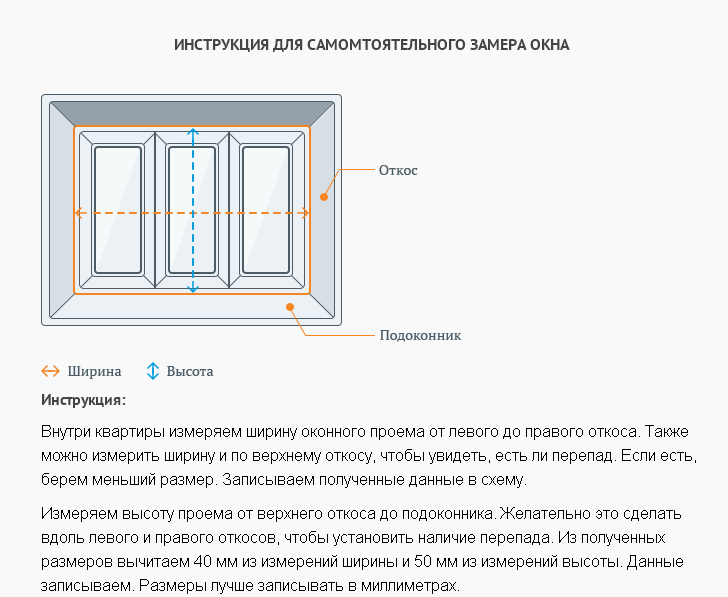
Содержание
- Почему я должен зависать на экране?
- Зависание экрана в Windows 10
- Метод №1: использование клавиш клавиатуры
- Способ № 2: использование меню «Пуск»
- Зависание экрана на Mac
- Способ №1: использование строки меню
- Способ № 2: использование клавиш клавиатуры
- Зависание экрана на iOS
- Зависание экрана на Android
- Замораживание зум-видео
- Резюме
Почему я должен заморозить экран?
Возможно, вы захотите заморозить экран, чтобы запретить другим вторжение в вашу частную жизнь или доступ к содержимому вашего устройства , например важным файлам и фотографиям .
Когда вы вручную замораживаете или блокируете экран, вы переводите дисплей в спящий режим . Ваше устройство продолжит работу в фоновом режиме, поэтому вам не нужно беспокоиться об открытых документах или приложениях. После этого вы можете быстро разморозить устройство, не перезагружая его.
Замораживание экрана в Windows 10
Вы можете заморозить экран в Windows 10 вручную следующими двумя способами.
Способ № 1: использование клавиш клавиатуры
В первом способе вы будете использовать клавиши клавиатуры, чтобы заморозить или заблокировать экран.
Нажмите одновременно клавишу с логотипом Windows и клавишу «L» на клавиатуре или нажмите клавиши «Ctrl», «Alt», и «Del » и выберите «Блокировка». вариант.
Способ № 2. Использование меню «Пуск»
Нажмите клавишу с логотипом Windows на клавиатуре, и появится меню «Пуск» . Щелкните значок «Наиболее часто используемые» (три горизонтальные линии) в левом верхнем углу и выберите «Иконка пользователя». Теперь выберите «Блокировка» из выпадающего меню, и ваш экран зависнет.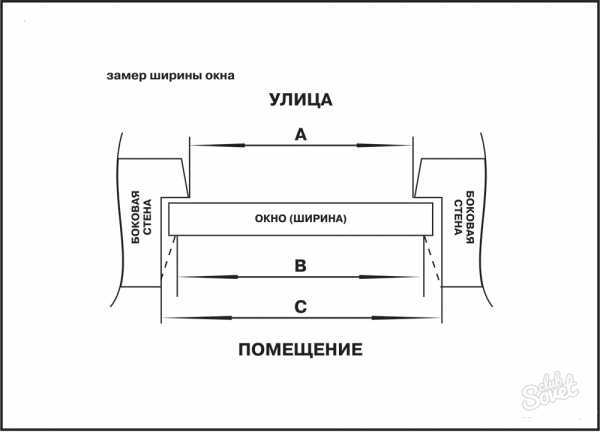
Замораживание экрана на Mac
Как и в Windows, вы можете заморозить экран Mac двумя способами.
Способ № 1: Использование строки меню
Перейдите к «Строке меню» в правом верхнем углу экрана и нажмите «Экран блокировки . “ Это остановит экран на вашем устройстве.
Способ № 2: использование клавиш клавиатуры
Вы можете легко заморозить экран на Mac, нажав «Управление», «Shift» и «Питание» клавиш одновременно.
Замораживание экрана на iOS
Чтобы заморозить экран на устройстве iOS, перейдите в «Настройки» и коснитесь «Общие ». Там вы найдете опцию «Доступность » . Нажмите на него, прокрутите вниз и выберите опцию «Управляемый доступ» .
Переключите ползунок и включите «Управляемый доступ» и «Ярлык специальных возможностей». Затем нажмите кнопку «Домой» три раза, чтобы активировать управляемый доступ.
В меню управляемого доступа выберите «Параметры» и отключите параметр «Касание» . Затем нажмите «Возобновить» , чтобы заморозить экран.
Замораживание экрана на Android
В отличие от устройств iOS, такие функции, как управляемый доступ, еще не представлены в Android. Но это не значит, что вы не можете заморозить свой экран. Множество сторонних приложений в Play Store позволяют защитить ваше устройство.
Заморозка видео Zoom
Чтобы заморозить экран в приложении Zoom, выполните пошаговый процесс.
Прежде чем начать, снимите небольшое видео , на котором вы смотрите на экран или выполняете похожие задачи.
Далее откройте приложение на вашем устройстве и выберите пункт «Настройки» в правом верхнем углу. Нажмите «Фон и фильтры » в меню настроек и нажмите «Виртуальные фоны».
Затем нажмите кнопку «+» и выберите «Добавить видео» из выпадающего меню.