Содержание
Как закрыть батарею в комнате красиво своими руками (152 фото) » НА ДАЧЕ ФОТО
Экраны для радиаторов Jaga t15
Подоконники с экраном радиатора
Экран на батарею
Экраны на батареи клен
Экран на батарею Verona mobili
Декоративный экран для радиатора
Декоративные экраны в интерьере
Экран на батарею
Экраны для чугунных батарей и стальных радиаторов «Delta-Max»
Решетки для закрытия радиаторов
Икеа экран для батареи
Экраны для батарею 112х55
Декоративный экран для радиатора
Экран на радиатор эркер
Экран для радиатора отопления Глория
Экран металл на батарею отопления 120х60
Экран на батарею Глория
Экран короб для батареи
Экран для радиаторов Оптимум
Экраны для радиаторов Jaga t15
Экран для радиатора декоративный плетенка Premium 3 секции
Квартэк экраны для батарей
Панель для скрытия батареи
Декоративный экран на батарею
Экран батареи 44х25х70
Экраны для батареи Квартэк эф ЭС седой дуб
Экран на батарею 5-и секционный гольф 1/10 511283
Экран 2х сторонний YF ,fnfht. 380[1160[260
Экран для батареи отопления
Экран металлический на радиатор 5 секционный 5 ДМЭР
Deplit pc18 экран радиатора
Экран из МДФ для батареи 900х1200
Экран для батареи Квартэк Классик
Экран для батареи отопления
Экран для батареи Квартэк Классик 60 на 60
Экраны для радиаторов Jaga t15
Экраны для закрытия батарей
Экраны для чугунных батарей и стальных радиаторов «Delta-Max»
Экран на батарею
Короб для радиатора отопления
Обшивка радиаторов отопления
Экран на батарею деревянный
Экран на батарею
Экран на батарею отопления гипсокартон
Экран для труб отопления в частном доме
Экран на батарею необычный
Декоративный экран на батарею
Варианты закрытия радиатора отопления
Экран радиаторы МДФ 8им
Экран для радиатора отопления из гипсокартона
Экран для радиатора
Экран для радиатора «Delta-Max» 44*69*16 белый
Декор радиаторов отопления
Экран «Дельта» для радиаторов,
Экран для батареи с полками
Декорировать батареи отопления
Тумба для батареи
Экран на батарею
Экран короб для батареи
Решетка радиатора
Экран на батарею деревянный
Спрятать батарею на кухне
Для батареи решетка в Леруа Мерлен
Экран радиаторы МДФ 8им
Короб для радиатора отопления
Экран для батареи с полками
Экран для батареи из дерева
Экран для батареи с полками
Перфорированная панель ХДФ Глория бук
Отделка радиаторов отопления
Экран радиаторы МДФ 8им
Экран на батарею 150х60
Декоративный экран для радиатора
Спрятать батарею отопления
Декор батареи отопления
Экраны для батарей отопления » ламельные»
Шкафчик под батарею
Экран радиаторы МДФ 8им
Экран короб радиатора решетка Глория белый
Декоративный экран на батарею
Экран для радиатора
Экран для радиатора из гипсокартона
Экран для батареи отопления
Экран для труб отопления
Квартэк экраны для батарей
Экраны на батареи 30 на 60
Экран на батарею
Декоративная решетка для радиатора
Экран радиатора Квартэк
Экран на радиатор отопления
Декоративный экран на батарею
Экран радиаторы МДФ 8им
Мебельный вокруг окна
Экран для батареи в нишу
Широкий подоконник
Декоративная решетка для радиатора
Радиаторные решетки Леруа Мерлен
Декор батареи
Отделка батареи
Экран на батарею в интерьере
Отделка батареи под окном
Экран на батарею
Экраны для труб и батарей в квартире
Декоративные экраны для радиаторов отопления под окном
Экран для батареи отопления
Короб для батареи в ванной
Экран для батареи Квартэк Классик
Ограждения радиаторов
Экраны для батарей на стене
Экраны для батарею 112х55
Короб для батареи с полочками
Экран для радиатора деревянный
Решетки на батареи отопления на каширке
Скрытые батареи отопления
Декоративный экран на батарею
Экраны на батареи МДФ 915*875
Экран на батарею
Прячем радиаторы отопления
Декоративный экран на батарею
Экран для батареи отопления п44т
Экран на радиатор в детскую
Декоративный экран
Экран на батарею
Экран для закрытия батареи отопления
Экран радиатора 8-ми секционный РЭМКС-8
Декор радиаторов отопления
Экран для радиатора Лотос
Экран для радиатора
Батарея под окном в гостиной
Полки под батарею
Декоративный экран на батарею
Полки под батарею
Короб для радиатора
Экран для батареи отопления
Батарея под телевизором
Деревянная решетка на батарею
Экран для батареи в комнате с балконом
Экран на батарею отопления из рейки
Икеа экран для батареи
Декорация радиаторов
Декоративный экран для радиатора
Экран радиатора 8-ми секционный РЭМКС-8
Декор батареи отопления
Экраны на радиаторы отопления в квартире
Короб для закрытия труб отопления
Экран на батарею
Короб радиаторный массив (к. 2.0.1)
Экран на батарею
Экран МДФ на радиатор 90х80
Красивые экраны для батарей
Экран на батарею
Экран на батарею отопления своими руками
Часто при очередном ремонте начинает просматриваться несоответствие в интерьере таких элементов, как батареи отопления. Особенно это касается старых образцов радиаторов, в том числе чугунных.
Что можно в этом случае предпринять? Менять батареи очень хлопотно и дорого. На выручку приходят декоративные экраны. И дальше мы рассмотрим, как можно изготовить своими руками декоративные решетки или экраны для батарей отопления.
Из чего изготавливают декоративные экраны
Экраны для радиаторов отопления решают задачи интерьера самым простым образом, не прибегая к замене радиаторов. Можно, конечно, попробовать подобрать готовые экраны или заказать изготовление в мастерских, но мы любим все делать своими руками и при самостоятельном изготовлении у нас всегда больше возможностей сделать выбор материала и конструкции.
Материалов, из которых изготавливают решетки батарей отопления, достаточно много и они разнообразны. Это может быть и металлическая решетка, пластиковая решетка, деревянные, МДФ, ДСП, стекло и т. д. В каждом случае нужно смотреть, что будет лучше гармонировать с данной отделкой, мебелью или другое.
Какие экраны можно изготовить, не прибегая к сторонним услугам? На рынке в настоящее время предлагается огромный выбор материалов, который можно применить для изготовления красивых и подходящих к каждому конкретному случаю экранов. Самый дешевый и практичный материал для этого — дерево или МДФ. Из деревянных реечек можно сделать вполне приличный экран на батарею, который можно покрасить или просто покрыть лаком. Дерево смотрится очень красиво.
Важно: для изготовления деревянных решеток нужно использовать хорошо высушенный материал, иначе оно может покоробиться.
Изготовление экрана
При изготовлении экрана обязательно нужно составить чертеж со всеми размерами.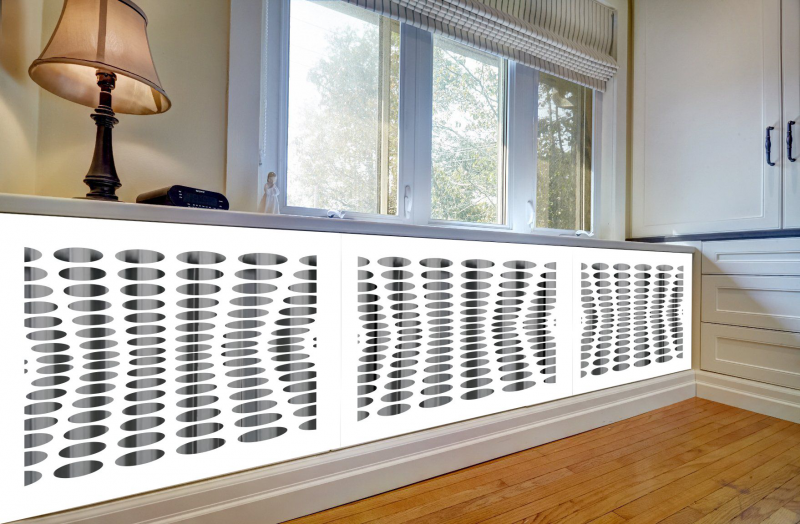 При этом учесть, что экран не должен касаться радиатора. Конструкцию можно выбирать по своему усмотрению. Это может быть навесной вариант или с опорой на пол — все по желанию, мы же сами конструкторы и мастера.
Вариан экрана из дерева
Сначала делается каркас, а затем монтируется верхняя и фронтальная часть экрана. Главное, не забывать, что экран не должен закрывать и препятствовать циркуляции потоку воздуха. Снизу должен быть свободный доступ воздуха к батарее и сверху должны быть отверстия для выхода теплого воздуха. А в остальном можно делать на свой вкус.
Если отдается предпочтение металлическим экранам, то приобретается решетка и декоративные уголки или трубы. Из этого материала тоже можно сконструировать оригинальные экраны.
Экраны с применением ротангового полотна
Мне нравятся экраны на радиатор, изготовленные из этого красивого материала. Ротанговые полотна производятся из натурального материала — пальмового дерева.
Рисунок плетения этого материала бывает различным, так что каждый может выбрать себе по вкусу. При желании его можно и покрасить. Самый простой вариант изготовления экрана для радиатора отопления можно видеть на фото. Это простая рамка, собранная из любого дерева и натянутое полотно из ротанга. Этот экран закрывает батарею отопления и придает совсем другой вид комнате.
Сделать такой экран под силу любому любителю. Сначала собирается рамка из реечек. Затем ротанговое полотно замачивается в воде. После этого оно приклеивается к рамке и прикрепляется скобами при помощи степлера. При высыхании полотно натягивается и выглядит очень строго.
Но чем и притягательно мастерить самостоятельно, что можно воплотить любую фантазию в жизнь. Рамки можно изготавливать любых форм и конфигураций. Вместо ротангового полотна можно применить бамбуковые полотна, а можно и плетеный шпон, а также плетение из массива дерева..
Обвязку также можно применить из дуба, сосны, бука и т. д. Вариантов изготовления декоративных решеток для радиаторов отопления много и есть где применить свои способности. А «красота» вдохновляет человека и открывает пути дальнейшего развития. Так что дерзайте, творите, вообщем живите интересно, кому это нравится. И желаю всем успехов в начинаниях. Не забывайте оставлять комментарии.
Использование AssistiveTouch на iPhone — Служба поддержки Apple
AssistiveTouch помогает использовать iPhone, если вам трудно касаться экрана или нажимать кнопки. Вы можете использовать AssistiveTouch без каких-либо аксессуаров для выполнения действий или жестов, которые вам сложны. Вы также можете использовать совместимый адаптивный аксессуар (например, джойстик) вместе с AssistiveTouch для управления iPhone.
С помощью AssistiveTouch вы можете использовать простое касание (или его эквивалент на аксессуаре) для выполнения следующих действий:
Open the AssistiveTouch menu
Go to the Home Screen
Double-tap
Perform multifinger gestures
Perform scroll gestures
Activate Siri
Access Control Центр, уведомления, экран блокировки или переключатель приложений
Регулировка громкости на iPhone
Встряхнуть iPhone
Take a screenshot
Use 3D Touch (on supported iPhone models)
Use Apple Pay
Use Emergency SOS
Speak screen
Adjust dwell settings
Restart iPhone
Настройка AssistiveTouch
Siri: Скажите, например: «Включи AssistiveTouch» или «Отключи AssistiveTouch». Узнайте, как использовать Siri.
Или выполните следующие действия:
Выберите «Настройки» > «Универсальный доступ» > «Сенсорный экран» > «AssistiveTouch».
Включите AssistiveTouch.
Чтобы настроить AssistiveTouch, коснитесь любого из следующих элементов:
Настройка меню верхнего уровня: Коснитесь значка, чтобы изменить его действие. Коснитесь или , чтобы изменить количество значков в меню. В меню может быть до восьми значков.
Одно касание, двойное касание, длительное нажатие или 3D Touch: Назначьте настраиваемые действия, которые запускаются при взаимодействии с кнопкой меню. 3D Touch доступен только на поддерживаемых моделях iPhone.
Создать новый жест: Добавьте свои любимые жесты.
Idle Opacity: Настройка видимости кнопки меню, когда она не используется.
Подтверждение с помощью AssistiveTouch: На iPhone с Face ID подтверждайте платежи с помощью Face ID с помощью AssistiveTouch вместо двойного нажатия боковой кнопки.


Совет: Чтобы быстро включить или выключить AssistiveTouch, настройте ярлык специальных возможностей, затем трижды нажмите боковую кнопку или кнопку «Домой» (в зависимости от модели iPhone).
Добавление указателя
Можно подключить вспомогательные указатели Bluetooth и USB, такие как трекпады, джойстики и мыши.
Выберите «Настройки» > «Универсальный доступ» > «Сенсорный экран» > «AssistiveTouch».
Включите AssistiveTouch.
Под указателем устройств коснитесь любого из следующего:
Устройства: Соедините или разъедините устройства и настройте кнопки.
Клавиши мыши: Позволяет управлять указателем AssistiveTouch с помощью цифровой клавиатуры.
Стиль указателя: Настройте размер, цвет и параметры автоматического скрытия.
Показать экранную клавиатуру: Показать экранную клавиатуру.
Всегда показывать меню: Показывать меню AssistiveTouch при подключении указателя.
Скорость отслеживания: Перетащите ползунок, чтобы отрегулировать скорость.
Блокировка перетаскивания: Включите, чтобы разрешить перетаскивание.
Масштаб Панорамирование: Выберите Непрерывный, По центру или По краям.

См. Изменение внешнего вида указателя при использовании мыши или трекпада с iPhone.
Настройка управления задержкой
iPhone выполняет выбранное действие, когда вы удерживаете курсор на элементе экрана или области экрана.
Выберите «Настройки» > «Универсальный доступ» > «Касание» > «AssistiveTouch», затем включите «Управление задержкой».
Настройте любой из следующих параметров:
Резервное действие: Включите, чтобы вернуть действие задержки к выбранному резервному действию после выполнения операции.
Допустимое отклонение движения: Настройка расстояния, на которое может перемещаться курсор, пока он находится на объекте.
Активные углы: Выполнение выбранного действия, например создание снимка экрана, открытие Центра управления, активация Siri, прокрутка или использование ярлыка, когда курсор находится в углу экрана.
Время, необходимое для запуска действия задержки: Коснитесь или .

Перемещение кнопки меню AssistiveTouch
Перетащите кнопку меню в новое место на экране.
Использование AssistiveTouch
Коснитесь кнопки меню, затем выберите действие или жест.
Для жеста несколькими пальцами выполните следующие действия:
Сведение пальцев: Коснитесь «Пользовательский», затем коснитесь «Сведение пальцев». Когда появятся круги для сжатия, коснитесь любого места на экране, чтобы переместить круги для сжатия, затем перетащите их внутрь или наружу, чтобы выполнить жест сжатия.
Когда вы закончите, нажмите кнопку меню.Скольжение или перетаскивание несколькими пальцами: Коснитесь «Устройство» > «Дополнительно» > «Жесты», затем коснитесь количества цифр, необходимых для жеста. Когда на экране появятся круги, проведите пальцем или перетащите в направлении, требуемом жестом. Когда вы закончите, нажмите кнопку меню.
 Когда вы закончите, нажмите кнопку меню.
Чтобы вернуться в предыдущее меню, коснитесь стрелки в центре меню. Чтобы выйти из меню без выполнения жеста: Коснитесь в любом месте за пределами меню.
Создание пользовательских жестов
В меню AssistiveTouch можно добавить свои любимые жесты (например, касание и удержание или вращение двумя пальцами). Вы даже можете создать несколько жестов с разной степенью вращения.
Выберите «Настройки» > «Универсальный доступ» > «Сенсорный экран» > «AssistiveTouch» > «Создать новый жест».
Выполните свой жест на экране записи.
Например:Жест касания и удерживания: Коснитесь и удерживайте палец в одном месте, пока индикатор выполнения записи не достигнет половины, затем поднимите палец. Будьте осторожны, чтобы не двигать пальцем во время записи, иначе жест будет записан как перетаскивание.
Жест поворота двумя пальцами: Поверните два пальца на экране iPhone вокруг точки между ними. (Вы можете сделать это одним пальцем или стилусом — просто создайте каждую дугу отдельно, одну за другой.)
Если вы записываете последовательность касаний или жестов перетаскивания, все они воспроизводятся одновременно. Например, использование одного пальца или стилуса для записи четырех отдельных последовательных касаний в четырех местах на экране создает одновременное касание четырьмя пальцами.
Если ваш жест получился не совсем правильным, нажмите «Отмена» и повторите попытку.
Когда вы будете довольны своим жестом, нажмите «Сохранить», затем назовите жест.
 Например:
Чтобы использовать собственный жест, коснитесь кнопки меню AssistiveTouch, коснитесь «Пользовательский», затем выберите жест. Когда появятся синие круги, обозначающие ваш жест, перетащите их туда, где вы хотите использовать жест, а затем отпустите.
Практические занятия с настраиваемыми экранами блокировки в iOS 16
Настраиваемые экраны блокировки в iOS 16
AppleInsider может получать партнерскую комиссию за покупки, сделанные по ссылкам на нашем сайте.
Настраиваемые экраны блокировки появятся на iPhone как часть iOS 16. Мы приступаем к работе с новой функцией, чтобы проверить, как она работает, что она может делать и какие опции Apple добавила для нас.
С каждым крупным обновлением iOS Apple вносит сотни изменений в систему. Некоторые незначительны и незаметны, но другие могут изменить то, как мы взаимодействуем с нашими устройствами.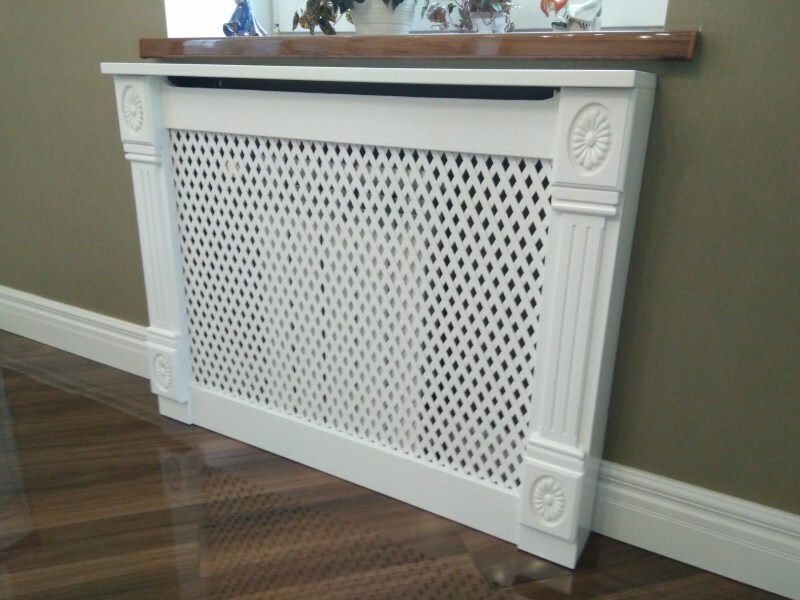 Новый опыт блокировки экрана больше похож на последний.
Изменение экранов блокировки
Новый интерфейс блокировки экрана iPhone явно вдохновлен Apple Watch. Точно так же, как вы долго удерживаете циферблат Apple Watch, чтобы войти в редактор, теперь вы можете долго нажимать на экран блокировки вашего iPhone, чтобы войти в новый интерфейс редактирования.
Когда вы долго нажимаете на экран блокировки, он исчезает, позволяя вам провести пальцем влево или вправо, чтобы переключиться на другое лицо. В течение дня легко переключаться между разными дизайнами экрана блокировки.
Более амбициозные пользователи могут использовать ярлыки для автоматического изменения экрана блокировки в зависимости от местоположения или времени суток.
Добавить новый экран блокировки
Перейдя в описанный выше интерфейс редактирования, вы можете добавить новый экран блокировки на свое устройство.
Замена экранов блокировки>
- Разбудите свой iPhone
- Нажмите и удерживайте на экране блокировки
- Нажмите синий + в правом нижнем углу
- Кроме того, вы можете провести пальцем вправо и нажать на черный контур экрана блокировки со значком + посередине
Когда вы создадите новый экран блокировки, вы попадете в новую галерею, где вы можете создать свой идеальный дизайн.
Настройте экран блокировки
Еще раз вдохновленный watchOS, интерфейс редактирования Apple Lock Screen предлагает множество вариантов дизайна и виджетов. Существует ряд источников вдохновения, основанных на различных элементах дизайна, чтобы дать вам отправную точку для вашего собственного экрана блокировки.
Создание нового экрана блокировки
При запуске с нуля вы можете выбрать один из множества различных фонов. Вы можете использовать свои собственные изображения, красочные градиенты, динамические движущиеся пузыри или совершенно новые фоны с уникальной анимацией.
Некоторые позволяют частям изображения слегка перекрываться с числами опубликованного времени. Он отлично смотрится с вашими личными фотографиями, где он может обнаруживать людей и размещать их немного во времени для создания отличного эффекта глубины.
Новый экран блокировки астрологии
Астрологический фон особенно хорош. Как было продемонстрировано на сцене WWDC, в нем представлены различные изображения земли или луны. Когда вы проведете пальцем вверх, чтобы разблокировать телефон, планета или луна будут анимироваться в нижней части главного экрана. Это выглядит потрясающе.
Погода также классная и настраивает ваш экран блокировки в зависимости от текущей погоды в вашем местоположении.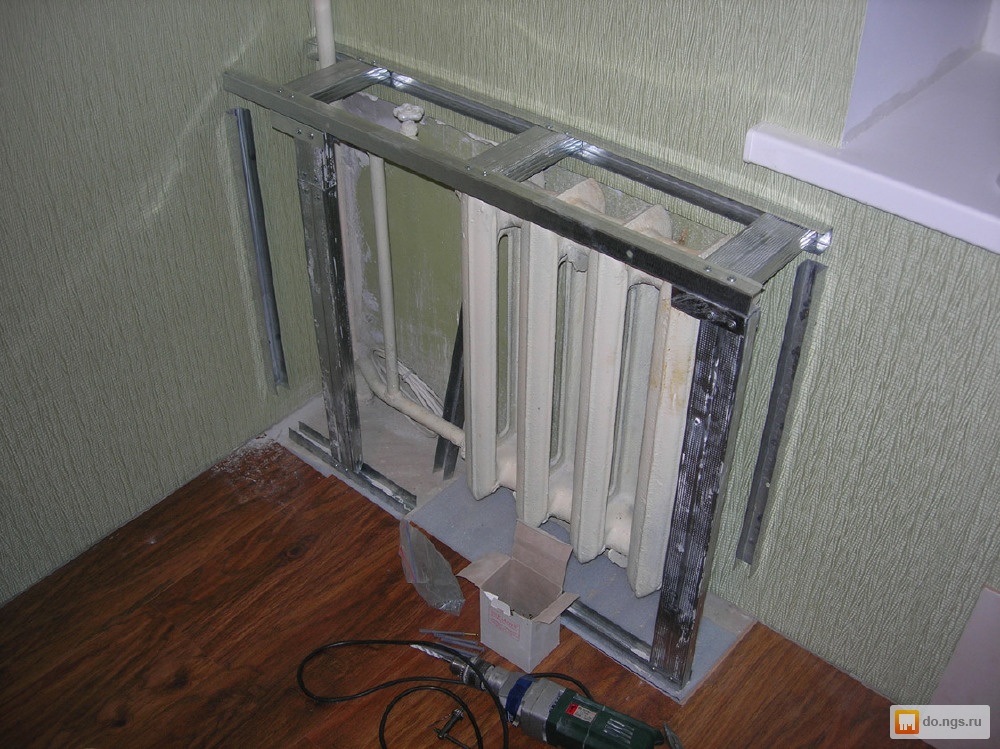 Это отличается от возможности установить погоду в виде виджета на экране блокировки.
Выбрав фон, вы можете настроить другие аспекты экрана блокировки. Шрифт и цвет времени можно изменить на различные варианты, как и отметку даты прямо над временем.
Настройка аспектов экрана блокировки
Прямо под временем находится поле виджета, а над временем — узкая рамка. На этапе бета-тестирования только приложения от Apple имеют виджеты, но разработчики смогут добавлять свои собственные виджеты, как только он будет полностью выпущен.
Виджеты Apple включают Новости, Дом, Батареи, Часы, Фитнес, Напоминания, Акции и Погода. Некоторые из них имеют несколько виджетов разных размеров — например, Погода, которая может отображать прогноз или температуру, — в то время как другие ограничены единственным виджетом одного размера.
Режимы фокусировки
Одна из наших любимых функций нового экрана блокировки iOS 16 — возможность привязать режимы фокусировки к разным экранам.